
Worum geht es?
Mit SCIM (System for Cross-domain Identity Management, Version 2.0) überträgt Microsoft Entra ID Ihre Benutzer automatisch an unixpass. Neue Mitarbeitende stehen in unixpass ohne manuelle Pflege als Kontakt zur Verfügung, Änderungen im Verzeichnis (z. B. Telefonnummer oder Standort) werden nachgezogen, und wer aus der berechtigten Gruppe entfernt wird, wird in unixpass deaktiviert.
Die Provisionierung läuft über eine eigene Unternehmensanwendung in Entra. Sie ergänzt den Login per Single Sign-On: SSO regelt die Anmeldung, SCIM die Benutzerdaten. Beides kann unabhängig voneinander genutzt werden.
Wer konfiguriert was?
Eigene unixpass-Installation (OnPremise / Master)
Sie verwenden die SCIM-Adresse Ihres Systems und den dort hinterlegten Token und richten Teil 1 selbst ein.
Mandant in der R3levance-Cloud
Der R3levance-Support stellt Ihnen Tenant URL und Secret Token Ihres Mandanten bereit. Die Einrichtung in Entra (Teil 1) nehmen Sie selbst vor.
Voraussetzungen
- Zugriff auf das Microsoft Entra Admin Center mit mindestens der Rolle Anwendungsadministrator
- Wer das Attribut-Mapping später bearbeiten soll, benötigt Administratorrechte auf genau diese Unternehmensanwendung (Rolle Anwendungsadministrator oder als Besitzer der App eingetragen)
- Tenant URL und Secret Token Ihrer unixpass-Installation
- Eine Sicherheitsgruppe mit allen Benutzern, die in unixpass ankommen sollen (die Zuweisung von Gruppen an Anwendungen setzt Microsoft Entra ID P1 voraus)
Teil 1 — Microsoft Entra: SCIM-Provisionierung einrichten
Unternehmensanwendung für SCIM anlegen
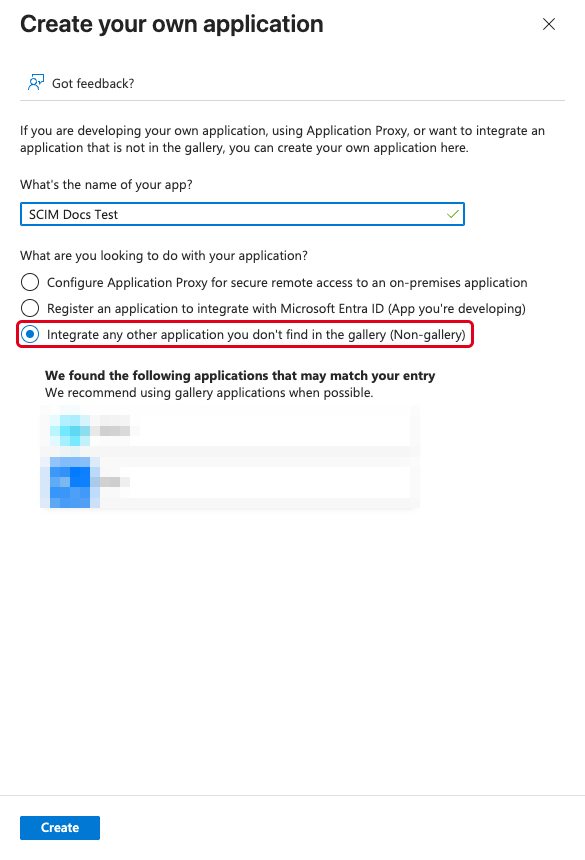
Öffnen Sie im Entra Admin Center Entra ID → Unternehmensanwendungen (Enterprise apps) und wählen Sie + Neue Anwendung → + Eigene Anwendung erstellen (Create your own application). Vergeben Sie einen sprechenden Namen, z. B. „unixpass SCIM“. Die darunter vorgeschlagenen Katalog-Apps ignorieren Sie. Stellen Sie sicher, dass „Beliebige andere Anwendung integrieren, die nicht im Katalog zu finden ist“ (Non-gallery) gewählt ist, und klicken Sie auf Erstellen. Warten Sie, bis die Übersicht der Anwendung geöffnet ist — das kann einige Sekunden dauern.
Verbindung zu unixpass konfigurieren
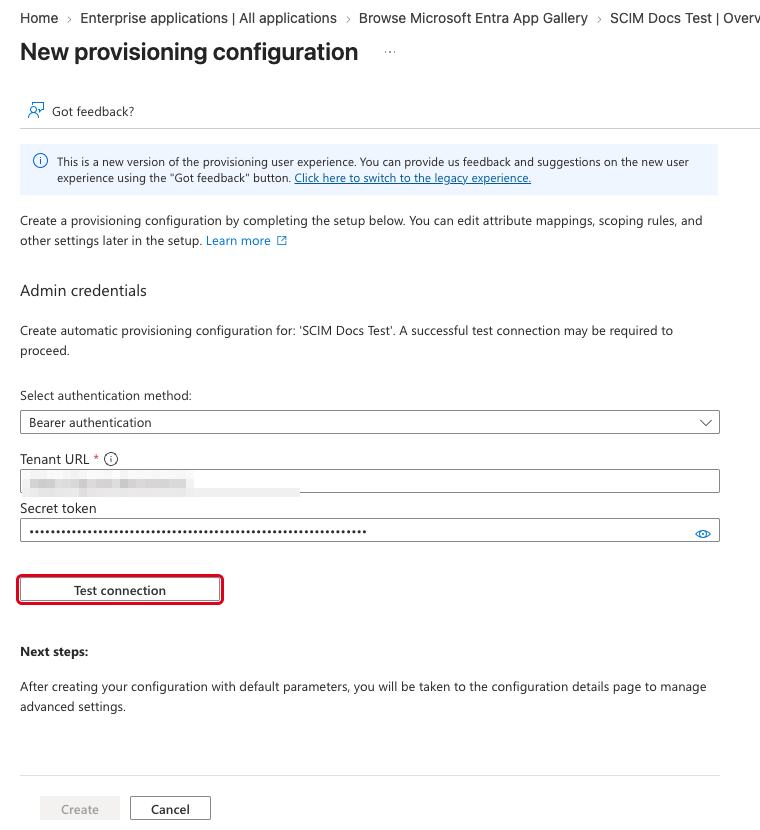
Wählen Sie in der neuen App links Bereitstellung (Provisioning) und dann + Neue Konfiguration (New configuration). Lassen Sie die Authentifizierungsmethode auf Bearer-Authentifizierung und tragen Sie ein:
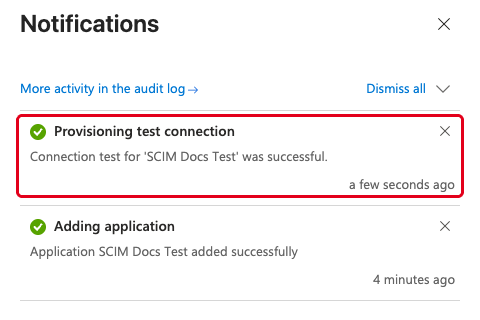
/v2 am Ende der Tenant URL ist Pflicht. Mit …/scim allein schlägt der Verbindungstest fehl. <UNIXPASS-URL> ist ein Platzhalter für die Adresse Ihres Systems; bei R3levance-Cloud-Mandanten ist die vollständige URL Teil der Zugangsdaten vom Support.Klicken Sie auf Verbindung testen (Test connection) und warten Sie auf die Benachrichtigung, dass der Test der Bereitstellungsverbindung erfolgreich war (sie ist auch über das Glockensymbol oben rechts abrufbar). Schlägt der Test fehl, prüfen Sie Tenant URL und Secret Token auf fehlende Zeichen oder überzählige Leerzeichen. Erst nach einem erfolgreichen Test ist Erstellen (Create) klickbar — damit wird der Bereitstellungsauftrag angelegt.
Gruppen-Provisionierung ausschalten
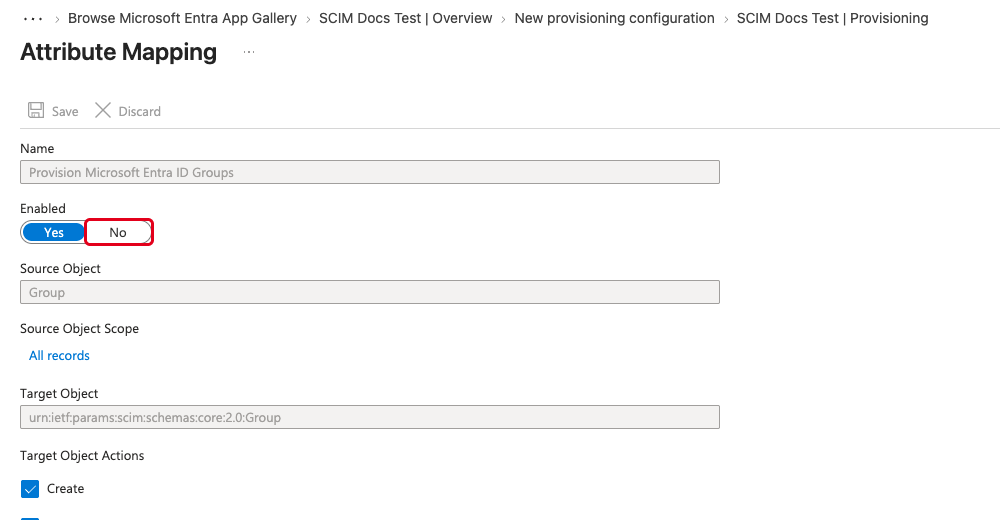
unixpass empfängt nur Benutzer — Gruppen dürfen nicht übertragen werden. Wählen Sie im Bereitstellungsmenü Bereitstellung, klappen Sie Zuordnungen (Mappings) auf und öffnen Sie Microsoft Entra ID-Gruppen bereitstellen (Provision Microsoft Entra ID Groups). Setzen Sie Aktiviert (Enabled) auf Nein, klicken Sie auf Speichern und bestätigen Sie mit Ja. Schließen Sie die Seite danach mit dem X oben rechts.
Standardzuordnungen entfernen
Entra legt viele Standardzuordnungen an, die unixpass nicht verwendet. Nur vier bleiben. Öffnen Sie Attributzuordnung (Attribute mapping) und behalten Sie auf dem Tab Benutzer ausschließlich diese Zeilen:
| Quellattribut (Microsoft Entra ID) | Zielattribut (customappsso) |
|---|---|
userPrincipalName | userName |
givenName | name.givenName |
surname | name.familyName |
preferredLanguage | preferredLanguage |
Löschen Sie jede andere Zeile mit dem Papierkorb-Symbol am Zeilenende und bestätigen Sie jede Löschung mit Ja — Microsoft zeigt für jede Zeile denselben Warntext, die Bestätigung ist unbedenklich. Sind nur noch die vier Zeilen übrig, klicken Sie auf Speichern und bestätigen mit Ja.
userPrincipalName → userName: unixpass identifiziert den Benutzer darüber.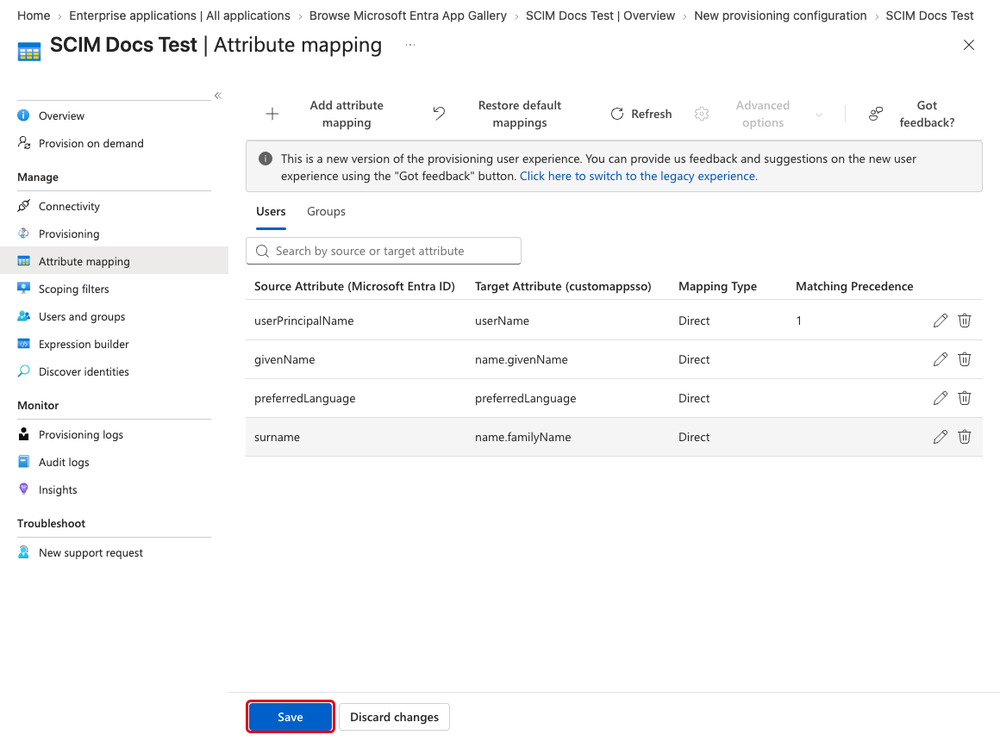
unixpass-Attribute in Entra anlegen
Entra kennt die unixpass-Attribute noch nicht; sie müssen einmalig in die Attributliste aufgenommen werden:
- Klicken Sie auf Erweiterte Optionen (Advanced options) — die Schaltfläche ist nur aktiv, wenn alle Änderungen gespeichert sind — und dann auf customappsso-Benutzerattribute bearbeiten (Edit customappsso user attributes). Erscheint die Option nicht, öffnen Sie die App einmal über
https://portal.azure.com/?Microsoft_AAD_Connect_Provisioning_forceSchemaEditorEnabled=true. - Scrollen Sie ans Ende der Liste und wählen Sie + Neues Attribut hinzufügen (Add new attribute). Ersetzen Sie NewAttribute1 durch den ersten Namen der Liste unten, lassen Sie den Typ auf String und alle anderen Felder leer.
- Wiederholen Sie das für jedes Attribut der Liste. Übernehmen Sie die Namen exakt, inklusive Groß- und Kleinschreibung.
- Klicken Sie auf Speichern und bestätigen Sie mit Ja. Sie landen wieder auf der Seite Attributzuordnung.
urn:ietf:params:scim:schemas:extension:i3g:2.0:User:email
urn:ietf:params:scim:schemas:extension:i3g:2.0:User:phoneNumber
urn:ietf:params:scim:schemas:extension:i3g:2.0:User:location
urn:ietf:params:scim:schemas:extension:i3g:2.0:User:organisation
urn:ietf:params:scim:schemas:extension:i3g:2.0:User:country
urn:ietf:params:scim:schemas:extension:i3g:2.0:User:city
urn:ietf:params:scim:schemas:extension:i3g:2.0:User:zip
urn:ietf:params:scim:schemas:extension:i3g:2.0:User:street
urn:ietf:params:scim:schemas:extension:i3g:2.0:User:streetNumber
urn:ietf:params:scim:schemas:extension:i3g:2.0:User:streetAddress
urn:ietf:params:scim:schemas:extension:i3g:2.0:User:birthday
urn:ietf:params:scim:schemas:extension:i3g:2.0:User:salutation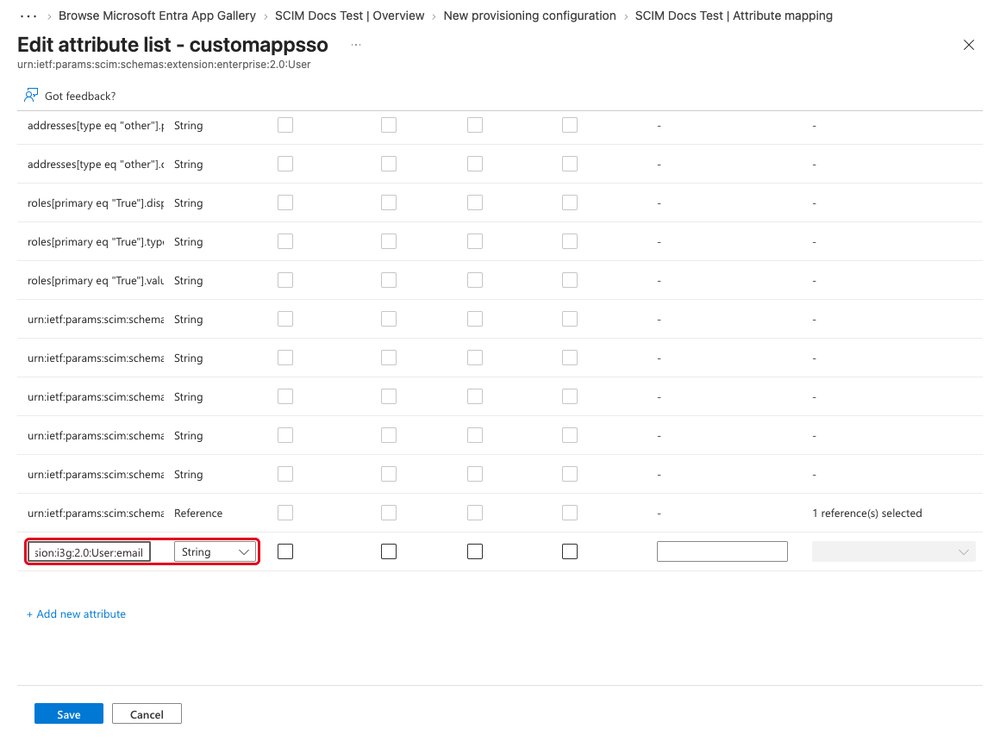
Attribute zuordnen
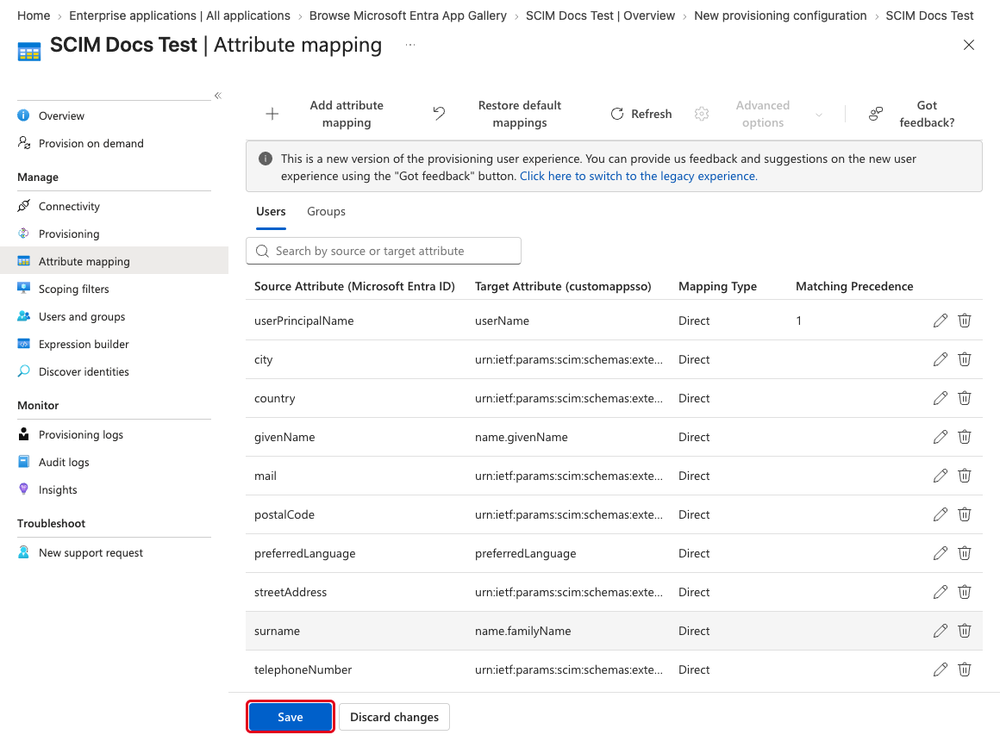
Nun legen Sie fest, welches Entra-Benutzerfeld in welches unixpass-Attribut geschrieben wird. Wiederholen Sie die folgenden Schritte für jede Zeile der Tabelle:
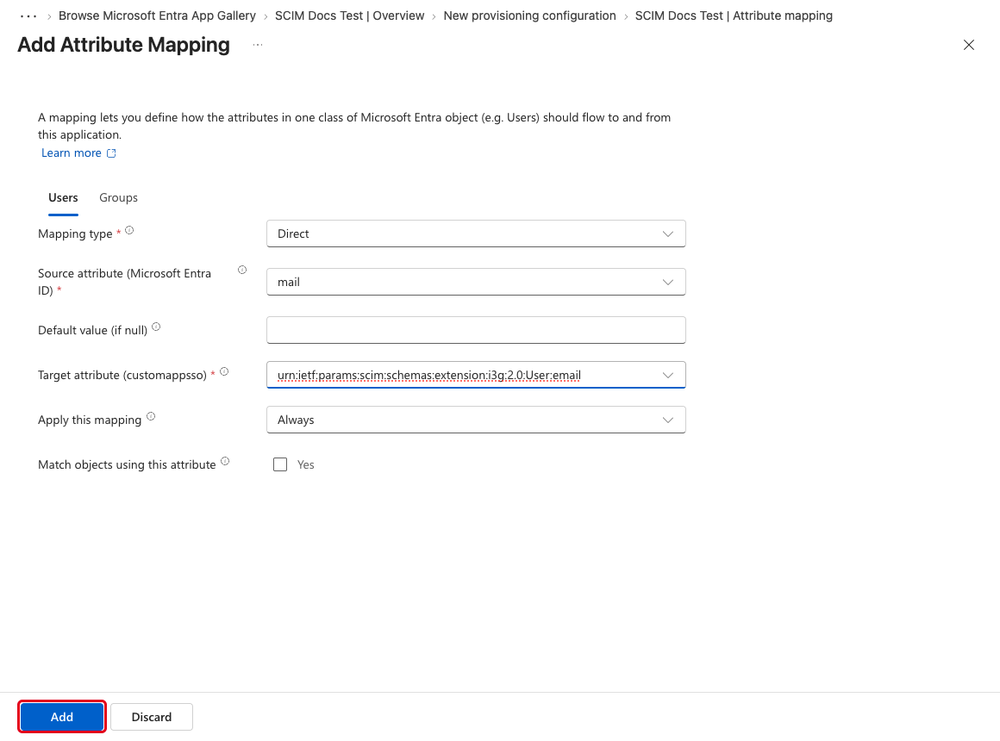
- Klicken Sie auf Neue Zuordnung hinzufügen (Add attribute mapping) und lassen Sie den Zuordnungstyp auf Direkt (Direct).
- Wählen Sie unter Quellattribut das Entra-Attribut aus der Tabelle, z. B.
mail. - Wählen Sie unter Zielattribut (customappsso) das passende unixpass-Attribut, z. B.
urn:ietf:params:scim:schemas:extension:i3g:2.0:User:email. Die unixpass-Attribute stehen weit unten in der Liste; die Namen sind rechts abgeschnitten — prüfen Sie das Ende des Namens genau. - Kontrollieren Sie beide Felder, lassen Sie Standardwert, Diese Zuordnung anwenden und Objekte anhand dieses Attributs abgleichen unverändert und klicken Sie auf Hinzufügen (Add).
| Quellattribut (Entra) | Zielattribut (unixpass) |
|---|---|
mail | …:email |
telephoneNumber (oder mobile) | …:phoneNumber |
city | …:city |
country | …:country |
postalCode | …:zip |
streetAddress | …:streetAddress |
Das Präfix … steht für urn:ietf:params:scim:schemas:extension:i3g:2.0:User.
Optionale Zuordnungen — nur, wenn unixpass Sie gebeten hat, diese Felder zu senden:
| Quellattribut (Entra) | Zielattribut (unixpass) |
|---|---|
physicalDeliveryOfficeName (oder city) | …:location |
| Ausdruck, siehe unten | …:organisation |
| eigenes Quellattribut oder Ausdruck | …:streetNumber |
| eigenes Quellattribut oder Ausdruck | …:birthday |
| eigenes Quellattribut oder Ausdruck | …:salutation |
Switch([city], "", "Musterstadt", "Beispiel GmbH", "Beispielort", "Muster AG")[city] ist das geprüfte Benutzerattribut. Der erste Wert ("") wird gesendet, wenn keine Stadt passt — dann wird keine Organisation zugeordnet. Die übrigen Werte sind Paare: Ist die Stadt „Musterstadt“, wird die Organisation „Beispiel GmbH“ gesendet usw. Die Organisationsnamen müssen exakt den Namen in unixpass entsprechen.Sind alle Zuordnungen angelegt, klicken Sie auf Speichern und bestätigen mit Ja. Entra überträgt keine leeren Werte: Ist ein Quellattribut im Verzeichnis nicht gepflegt, bleibt das Feld in unixpass leer bzw. unverändert. Jede Änderung am Mapping führt dazu, dass Entra beim nächsten Zyklus alle zugewiesenen Benutzer neu bewertet — Änderungen daher möglichst gebündelt vornehmen.
Festlegen, welche Benutzer übertragen werden
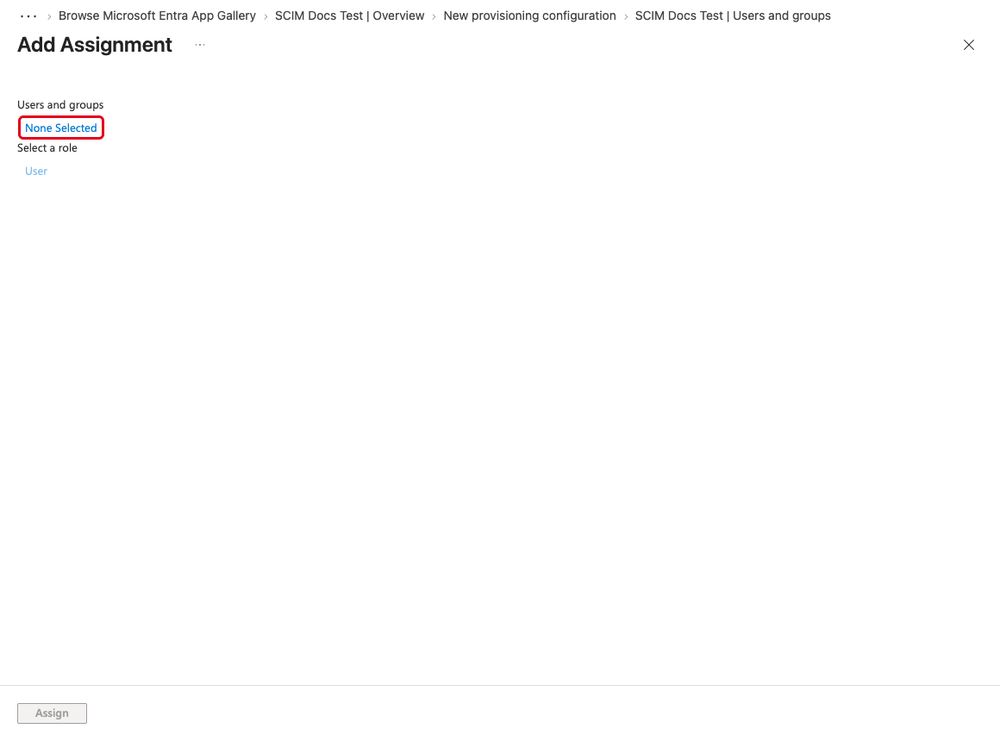
In unixpass kommen nur Benutzer an, die der SCIM-App zugewiesen sind. Öffnen Sie im Bereitstellungsmenü Benutzer und Gruppen (Users and groups), klicken Sie auf Benutzer/Gruppe hinzufügen (Add user/group) und dort auf Keine Auswahl (None selected). Suchen Sie die Benutzer oder Gruppen, die an unixpass gesendet werden sollen, wählen Sie sie aus, klicken Sie auf Auswählen und dann auf Zuweisen (Assign). Am einfachsten geht das über eine Sicherheitsgruppe: Neue Mitarbeitende werden dann allein über die Gruppenmitgliedschaft provisioniert.
- Belassen Sie den Bereich (Scope) in den Bereitstellungseinstellungen auf „Nur zugewiesene Benutzer und Gruppen synchronisieren“ (Sync only assigned users and groups). Ohne Zuweisung wird niemand übertragen.
- Verschachtelte Gruppen werden nicht aufgelöst — nur direkte Mitglieder der zugewiesenen Gruppe werden provisioniert.
- Wird ein Benutzer aus der Gruppe entfernt oder in Entra deaktiviert, setzt Entra ihn in unixpass per SCIM auf inaktiv (
active = false).
Mit einem Benutzer testen
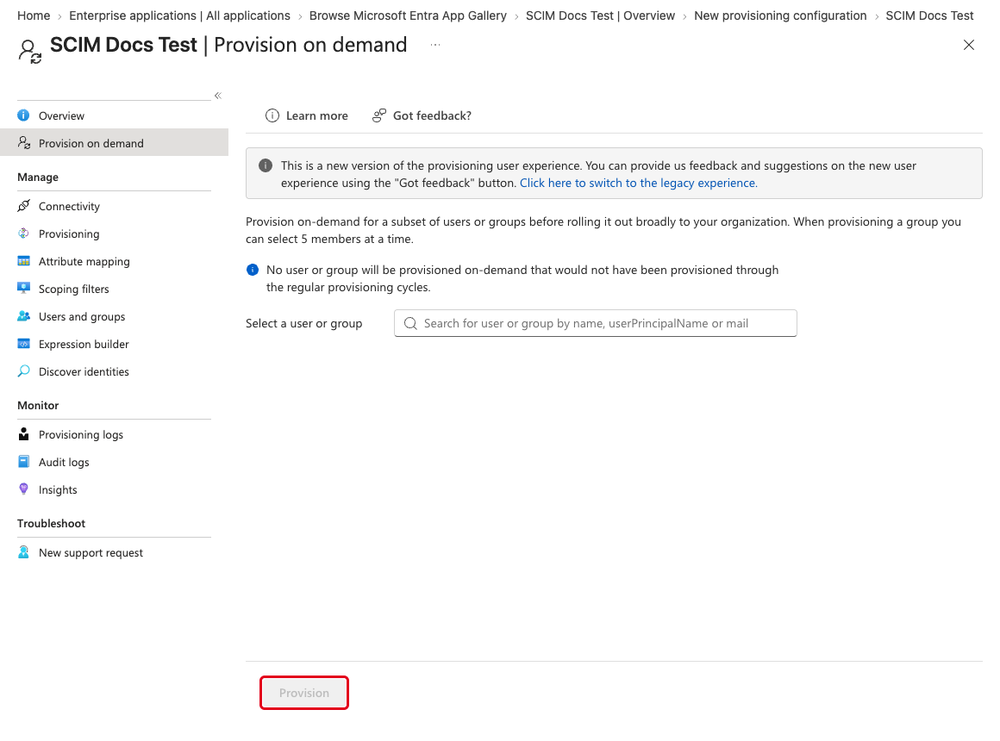
Testen Sie mit einem einzelnen Benutzer, bevor Sie für alle bereitstellen. Wählen Sie im Bereitstellungsmenü Bedarfsgesteuerte Bereitstellung (Provision on demand), suchen Sie einen zugewiesenen Benutzer und wählen Sie ihn aus. Klicken Sie auf Bereitstellen (Provision) und warten Sie, bis alle Schritte ein grünes Häkchen zeigen. Der Benutzer ist danach in unixpass sichtbar; schlägt ein Schritt fehl, stehen die Fehlerdetails direkt dort. Die tatsächlich gesendeten Attributwerte sehen Sie ebenfalls.
Bereitstellung starten
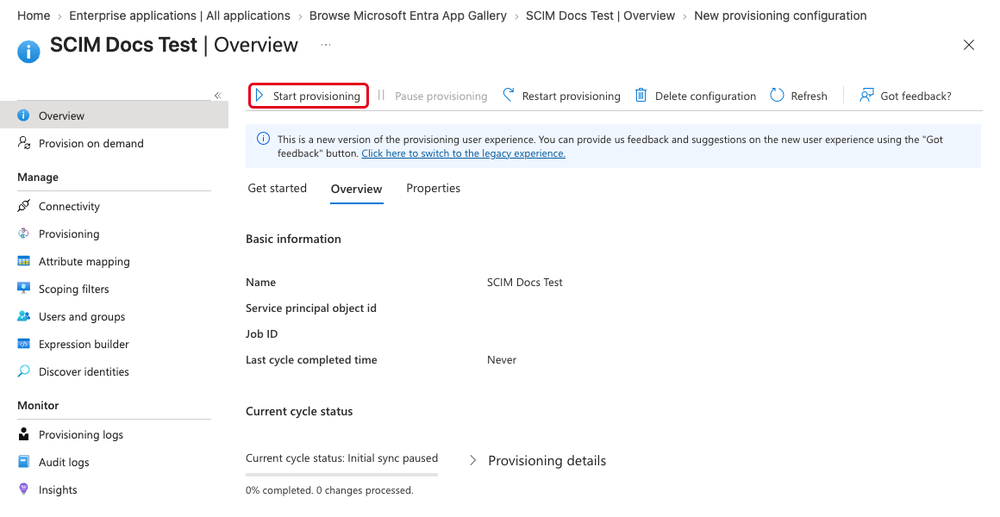
Wählen Sie im Bereitstellungsmenü Übersicht (Overview) und klicken Sie auf Bereitstellung starten (Start provisioning). Optional empfiehlt Microsoft unter Übersicht → Eigenschaften, E-Mail-Benachrichtigungen bei Fehlern zu aktivieren (Empfänger: Ihr Admin-Postfach) und den Schutz vor versehentlichem Löschen einzuschalten.
Entra synchronisiert nun alle zugewiesenen Benutzer. Der erste Durchlauf kann länger dauern; danach gleicht Entra Änderungen etwa alle 40 Minuten ab — Änderungen im Verzeichnis erscheinen in unixpass also nicht sofort. Den Fortschritt sehen Sie unter Bereitstellungsprotokolle (Provisioning logs).
Abschlusskontrolle
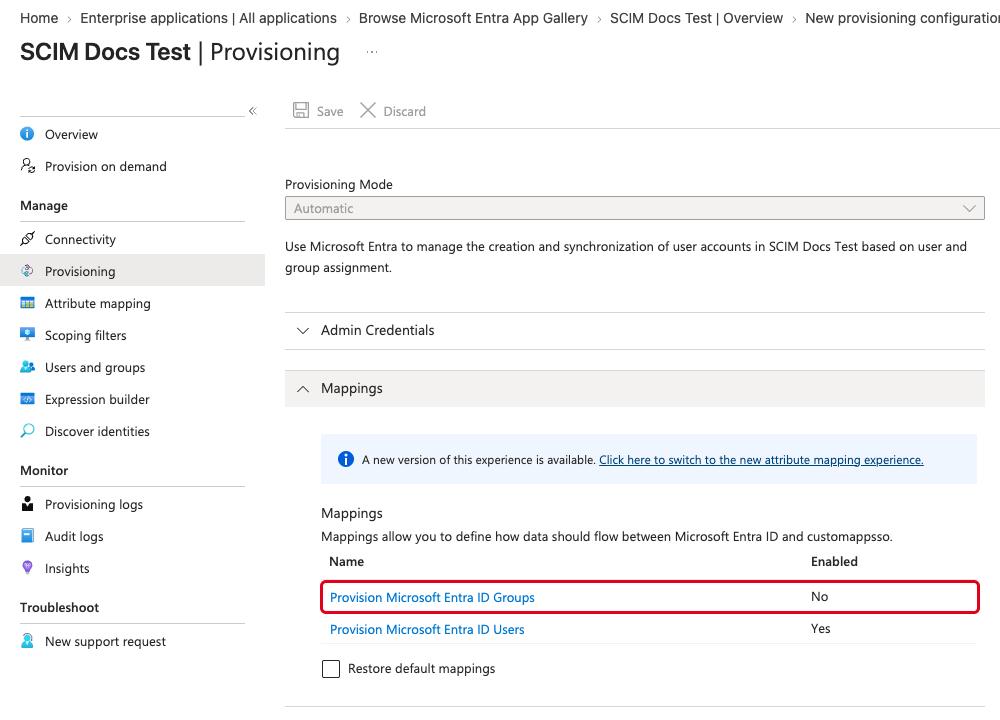
Öffnen Sie im Bereitstellungsmenü Bereitstellung und klappen Sie Zuordnungen auf: Microsoft Entra ID-Gruppen bereitstellen muss Nein anzeigen, Microsoft Entra ID-Benutzer bereitstellen muss Ja anzeigen. Beim Öffnen der Benutzer-Zuordnung sehen Sie die Zielobjektaktionen — Erstellen, Aktualisieren und Löschen müssen alle aktiviert sein (Standard).
Diese Werte werden benötigt
| Tenant URL | https://<UNIXPASS-URL>/scim/v2 — mit /v2 |
|---|---|
| Secret Token | Bearer Token Ihrer unixpass-Installation (ohne das Wort „Bearer“) |
| Zugewiesene Benutzer/Gruppe | Sicherheitsgruppe mit allen Benutzern, die in unixpass ankommen sollen |
| Schema-Erweiterung | urn:ietf:params:scim:schemas:extension:i3g:2.0:User |
Teil 2 — unixpass: Ergebnis prüfen
Nach dem ersten Zyklus finden Sie die übertragenen Benutzer im unixpass-Extranet unter den Kontakten. Prüfen Sie stichprobenartig:
- Kontaktdaten: E-Mail, Telefonnummer und Adresse entsprechen den Werten aus Entra.
- Stadt: Jeder Benutzer hat eine Stadt. Wurden die optionalen Zuordnungen vereinbart, sind Mitarbeitende zusätzlich dem passenden Standort zugeordnet.
- Organisation: Wurde die Organisations-Zuordnung vereinbart, sind die Benutzer der richtigen Organisation zugeordnet.
- Deaktivierung: Ein Testbenutzer, den Sie aus der Gruppe entfernen, wird nach dem nächsten Zyklus in unixpass inaktiv.
Testen & Fehlersuche
Vorgehen bei Problemen: 1. Bereitstellungsprotokolle mit den detaillierten SCIM-Anfragen und -Antworten prüfen, 2. die Attributzuordnung kontrollieren, 3. vor dem Start mit Bedarfsgesteuerter Bereitstellung testen, 4. die Kontaktdaten im Extranet mit den Erwartungen abgleichen.
Erste Anlaufstelle sind die Bereitstellungsprotokolle (Provisioning logs) der SCIM-App: Dort steht zu jedem Benutzer, welche Aktion Entra ausgeführt hat und mit welchem Ergebnis. Bei Bedarf kann der unixpass-Support zusätzlich prüfen, welche Anfragen der SCIM-App auf unixpass-Seite angekommen sind.
| Verbindungstest schlägt fehl (404 / Not Found) | Tenant URL unvollständig — endet sie auf /scim/v2? |
| Verbindungstest schlägt fehl (401 / Unauthorized) | Secret Token falsch kopiert (Leerzeichen? Das Wort „Bearer“ davor?) oder nicht mehr gültig — nur das Token neu eintragen. |
| Benutzer kommen nicht an | Benutzer bzw. Gruppe nicht der SCIM-App zugewiesen, Benutzer nur indirekt (verschachtelt) Mitglied, Scope steht nicht auf „zugewiesene Benutzer“ — oder der nächste Zyklus (ca. 40 Minuten) ist noch nicht gelaufen. Zum Test Provision on demand nutzen. |
| Felder bleiben leer | Zuordnung fehlt in der Attributzuordnung oder das Quellattribut ist in Entra nicht gepflegt (leere Werte werden nicht übertragen). In der Bedarfsbereitstellung sehen Sie die gesendeten Werte. |
| Benutzer ohne Standort | Erwartet bei reinen Kontakten. Bei Mitarbeitenden Ihrer Standorte: optionales Mapping von location und den Wert von city bzw. physicalDeliveryOfficeName prüfen. |
| Option „Zielbenutzerattribute bearbeiten“ fehlt | Schema-Editor über den Link in Schritt 5 freischalten; außerdem sind Administratorrechte auf die App nötig. |
| Bereitstellung steht auf „Quarantäne“ | Entra hat wiederholt Fehler erhalten und die Abstände vergrößert. Ursache in den Protokollen beheben (meist Token oder URL), danach die Bereitstellung neu starten. |